您现在的位置是:首页 > 创新技术
拔掉MacBookPro,用8GB树莓派4工作一天,体验原来是这样的
智慧创新站
2025-01-15【创新技术】173人已围观
简介机器之心报道参与:张倩、蛋酱、小舟我们知道,工作日可不仅仅是发发博客、远程写代码那么简单。如果只是这样,随便一个Chromebook、平板或便宜的旧式笔记本就能搞定。除了这些,JeffGeerling所指的工作日内容还包括:使用专门的app浏览推特;使用Slack(Slack使用的内存比JeffGe...
机器之心报道
参与:张倩、蛋酱、小舟
我们知道,工作日可不仅仅是发发博客、远程写代码那么简单。如果只是这样,随便一个Chromebook、平板或便宜的旧式笔记本就能搞定。除了这些,JeffGeerling所指的工作日内容还包括:
使用专门的app浏览推特;
使用Slack(Slack使用的内存比JeffGeerling运行的大多数其他应用程序在任何给定的时间加起来都要多);
使用Docker、Ansible和Kubernetes实现一些基础结构自动化。
00:00/00:00倍速
一天下来,JeffGeerling发现,假如你的日常工作是大量的命令行工作、编程、使用git、偶尔上上网的话,RaspberryPiOS确实是一个颇具性价比的选择。然而,将其作为真正的工作电脑还是有点痛苦的,因此他在一天之后就放弃了这个想法(本来打算多坚持几天)。
他将自己这一天的实施步骤写成了博客,一起来体验一下。
JeffGeerling:我用8GB树莓派替代MacBookPro的一天
第一步:插入设备
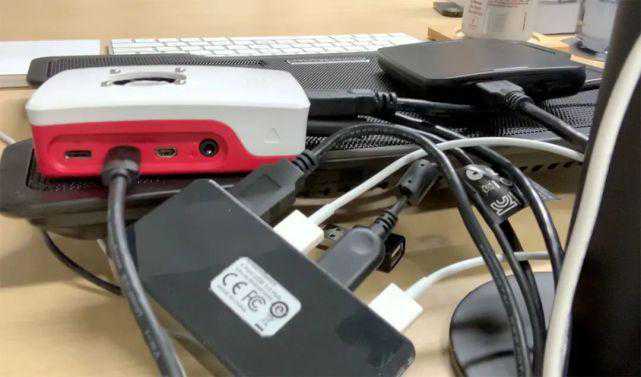
当天的首要任务是从我的CalDigitTS3PlusThunderbolt3集线器上拔下MacBookPro的插头,然后弄清楚如何将所需的一切插入树莓派。
我将AmazonBasics驱动的集线器插入了树莓派。我选择了一个poweredhub,以防止树莓派的内部总线要为所有设备供电,其中包括:
一个Kensington240GBSSD,装在机箱中。
苹果魔术键盘。
苹果魔术触控板。
音频接口。
LogitechC920网络摄像头。
你可能没有意识到在换电脑时会产生多少杂乱的电缆。
我插入了官方的树莓派4USB-C电源和一个微型HDMI转HDMI适配器,该适配器已插入我的LG4K27寸显示器,然后等待树莓派启动!
第二步:重新设置
我做的第一件事是花了近30分钟弄清楚如何在所有的应用程序和系统控件中以一致的字体大小获得4K画质(在30Hz的频率下,树莓派无法通过其HDMI连接输出60Hz)。
外观首选项中的设置似乎适用于某些windowchrome和按钮,但是不适用于应用程序内部。因此,在4K分辨率下,当我增加字体大小之后,文件管理器的主窗口文本变得可读。但是为了让文件名和其他列表可读,我必须进入文件管理器的设置,增加字体大小。
接下来,我启动了「像素倍增(PixelDoubling)」功能,如此一来,原来的1个像素会以2×2的像素区块搭建,进而让所有内容尺寸精确两倍,这使得树莓派可以在4K显示器上运行。
最后,经过长时间的设置,我还是决定坚持原始的1080p分辨率,尽管它让我的显示器显得有些过时了。这么做是为了:
减少树莓派GPU的负担(因此撕裂更少);
让树莓派的GPU可以应用抗锯齿功能;
在这段时间里,我还不得不放弃使用苹果魔术触控板,因为即使在调整了许多设置后,跟踪也没有非常精准。感觉就像触控板喝醉了。
我直接将其插到了树莓派中,但仍然遇到同样的问题。因此,我改用在办公室使用的旧罗技鼠标,效果更好。
第三步:工作流程及app
我开始寻找日常使用app的替代品,结果有好有坏。Chromium是一款不错的浏览器,用起来没什么不爽。VSCodium是一个不错的代码编辑器,可以代替我喜欢的SublimeText3。SublimeText3有Linux版本,但不适用于ARM64,很多app都有这个问题。
我试图在PiOSbeta上编译Dropbox,但失败了。所以我安装了Rclone来实现很多目标。
在命令行界面方面,PiOSTerminal就够用了。
在聊天方面,Pidgin和LimeChat在树莓派上的效果很好。
此时,除了无法为我的某些项目找到预先构建的arm64Docker镜像以外,我已经可以流畅地做许多开源和基础工作了。
但是,我也遇到了许多新问题。
第四步:发现问题
到了这一步,我发现了一个问题:在Mac上能做的很多小事情,要么在树莓派上做不了,要么就是过程比较坎坷。
举个例子,我每天早上都会用Reeder快速浏览数十个RSS提要。要想做到这件事,我就得使用一个令人痛苦的WebUI,因为我找不到可以在ARM64上编译的Feedly阅读器。
而且一般人都会经常使用推特。在树莓派上可以安装Cawbird,但存在两个问题:1)使用过程中频繁出现瞬时错误;2)必须使用Snap安装它,所以……要先安装snapd,然后重新启动树莓派。
这里先不讨论Snap的问题。此处想表达的是,对于我想使用的所有软件,我都必须花很多时间才能找到可以在Linux上运行的版本,然后再将其范围缩小至「在LinuxARM64上」。
我通常需要花几分钟编译源代码,在系统中放置可以直接打开程序的快捷方式。
第五步:多媒体功能很难实现
后来我用aplay-l列出我的音频播放设备,然后Behringer界面出现了。arecord也将网络摄像头和Behringer列为有效的输入设备:
$arecord--list-devices
****ListofCAPTUREHardwareDevices****
card2:U192k[UMC202HD192k],device0:USBAudio[USBAudio]
Subdevices:1/1
Subdevice0
card3:C920[HDProWebcamC920],device0:USBAudio[USBAudio]
Subdevices:1/1
Subdevice0
于是我花了30分钟时间,来尝试使用网络摄像头的麦克风或Behringer的音频接口进行录制。经过多次尝试,出现了以下两种有效的FFmpeg命令:
SoundfromBehringer,videofromwebcam:
ffmpeg-ar44100-ac2-falsa-acodecpcm_s32le-ihw:2,0-fv4l2-codec:vh264-framerate30-video_/dev/video0-copyinkf-codec:vcopy-codec:
但是,如果我使用的是没有内置编码器的另一个摄像头,那么树莓派在1080p/30fps的情况下只能以5-8fps的速度录制。如果我将其设置为480p/30fps,树莓派会录制好并保存成mp4格式。
对于纯音频录制,我试用了gnome-audio-recorder,发现它甚至无法开始录制或者找到任何音频源,只会出现提示错误「无法将管道线设置为录音状态」。
结论
说了这么多,8GB的树莓派4到底值不值得上手?作者给出的结论是:如果你想用它当通用电脑,那肯定是不行的。但对于一部分人来说,这款树莓派有它的独特优势。
如果你对计算机的使用主要是浏览器、代码编辑器、命令行(如后端Web开发、基础架构开发、写博客之类),那8GB内存的树莓派4完全够用了。即使你打开了一堆标签页,Chromium也能运行良好。
所有成本算下来差不多250美元,包括键盘、鼠标、显示器、外接固态硬盘,再加上75美元的树莓派,与低配的Chromebook或者旧笔记本电脑相比仍然很有优势。作者提到,他正在考虑将树莓派4作为自己孩子的第一台电脑。
但是,如果你经常使用FinalCutPro、iMovie等媒体编辑软件,建议还是攒钱买MacBookPro吧。至少,目前还没有可以在树莓派上良好运行的类似工具,除非你愿意放弃可用性和稳定性。
作者表示,他可能会越来越多地在服务器应用中使用树莓派,因为树莓派的性价比和能效每一代都在提升,甚至可以在某些工作负载下比肩比它贵得多的计算机。
但他不认为今年是「Linux桌面年」。他表示,对于主流用户而言,「桌面上的Linux」永远是20年后的事情,就像核聚变一样。
很赞哦!(159)