您现在的位置是:首页 > 科技前沿
Excel 多条件模糊筛选,数据庞大的时候这样做,效率即是王道
智慧创新站
2025-03-25【科技前沿】49人已围观
简介前不久教过大家筛选的技巧。筛选本身虽不是技术含量很高的事情,但是如果数据表很庞大,筛选条件复杂,就算难不死你也累死你。所以,学点简单的实用技巧不好吗?案例:在下图1中,根据O列的条件在左侧的数据表中筛选出符合条件的行,将筛选后的结果复制到空白区域,效果下图2所示。解决方案:一般情况下都这样筛选。1....
前不久教过大家筛选的技巧。筛选本身虽不是技术含量很高的事情,但是如果数据表很庞大,筛选条件复杂,就算难不死你也累死你。
所以,学点简单的实用技巧不好吗?
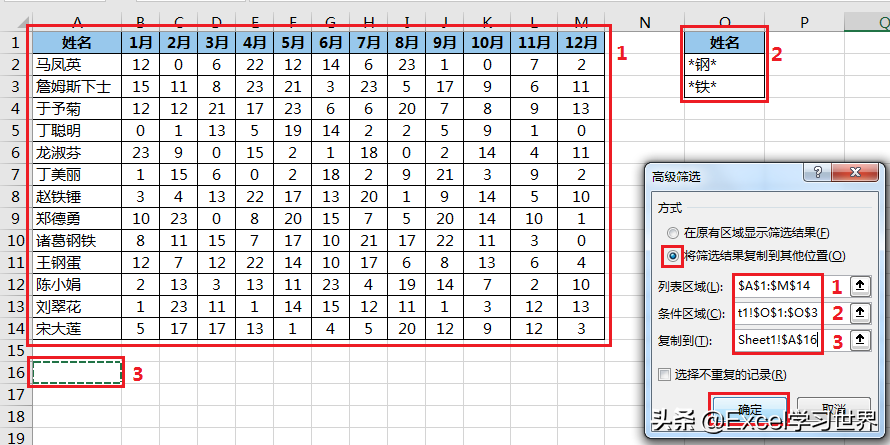
案例:在下图1中,根据O列的条件在左侧的数据表中筛选出符合条件的行,将筛选后的结果复制到空白区域,效果下图2所示。
一般情况下都这样筛选。
1.选中数据表的任意单元格--选择菜单栏的“数据”--“筛选”
标题行出现了筛选按钮。
4.选中筛选结果区域--按Alt+;--按Ctrl+C
5.选中目标区域,按Ctrl+V
这样就顺利将筛选后的部分数据表复制出来了。
但是上述步骤完全可以简化成一步。如果数据量非常大,这两种方法的便利性差距是显而易见的。
6.选择菜单栏的“数据”--“高级”
选择“将筛选结果复制到其他位置”
列表区域:选中整个数据表区域
条件区域:选中O1:O3区域
复制到:选择A16单元格
筛选好了,且复制到了目标区域。就像顶尖高手,要么不出手,要么一招制敌。
很多同学会觉得Excel单个案例讲解有些碎片化,初学者未必能完全理解和掌握。不少同学都希望有一套完整的图文教学,从最基础的概念开始,一步步由简入繁、从入门到精通,系统化地讲解Excel的各个知识点。
现在终于有了,以下专栏,从最基础的操作和概念讲起,用生动、有趣的案例带大家逐一掌握Excel的操作技巧、快捷键大全、函数公式、数据透视表、图表、打印技巧等……学完全本,你也能成为Excel高手。
很赞哦!(61)