您现在的位置是:首页 > 创新技术
Git 入门教程
智慧创新站
2025-05-01【创新技术】108人已围观
简介优质文章,第一时间送达作者|gafish链接|/gafish/Git简介Git是一种分布式版本控制系统,它可以不受网络连接的限制,加上其它众多优点,目前已经成为程序开发人员做项目版本管理时的首选,非开发人员也可以用Git来做自己的文档版本管理工具。2013年,淘宝前端团队开始全面采用Git来做项目管...
优质文章,第一时间送达
作者|gafish
链接|/gafish/
Git简介Git是一种分布式版本控制系统,它可以不受网络连接的限制,加上其它众多优点,目前已经成为程序开发人员做项目版本管理时的首选,非开发人员也可以用Git来做自己的文档版本管理工具。2013年,淘宝前端团队开始全面采用Git来做项目管理,我也是那个时候开始接触和使用,从一开始的零接触到现在的重度依赖,真是感叹Git的强大。
Git的api很多,但其实平时项目中90%的需求都只需要用到几个基本的功能即可,所以本文将从实用主义和深入探索2个方面去谈谈如何在项目中使用Git,一般来说,看完实用主义这一节就可以开始在项目中动手用。
实用主义准备阶段进入Git官网下载合适你的安装包,当前我下载到的版本是2.11.0,本文也将在这个版本上演示效果。
安装好Git后,打开命令行工具,进入工作文件夹(为了便于理解我们在系统桌面上演示),创建一个新的demo文件夹。
进入Github网站注册一个账号并登录,进入:
点击Cloneordownload,再点击UseHTTPS,复制项目地址:
备用。
再回到命令行工具,一切就绪,接下来进入本文的重点。
常用操作所谓实用主义,就是掌握了以下知识就可以玩转Git,轻松应对90%以上的需求。以下是实用主义型的Git命令列表,先大致看一下
gitclone
gitconfig
gitbranch
gitcheckout
gitstatus
gitadd
gitcommit
gitpush
gitpull
gitlog
gittag
接下来,将通过对:
仓库进行实例操作,讲解如何使用Git拉取代码到提交代码的整个流程。
gitclonegitclone
代码下载完成后在当前文件夹中会有一个的目录,通过命令进入目录。
gitconfig@
每次代码提交的时候都会生成一条提交记录,其中会包含当前配置的用户名和邮箱。
gitbranchgitbranchdaily/0.0.0
创建一个名为daily/0.0.0的日常开发分支,分支名只要不包括特殊字符即可。
gitbranch-mdaily/0.0.0daily/0.0.1
如果觉得之前的分支名不合适,可以为新建的分支重命名,重命名分支名为daily/0.0.1
gitbranch
通过不带参数的branch命令可以查看当前项目分支列表
gitbranch-ddaily/0.0.1
如果分支已经完成使命则可以通过-d参数将分支删除,这里为了继续下一步操作,暂不执行删除操作
gitcheckoutgitcheckoutdaily/0.0.1
切换到daily/0.0.1分支,后续的操作将在这个分支上进行
gitstatus通过任何你喜欢的编辑器对项目中的文件做一些改动,保存。
gitstatus
通过gitstatus命令可以看到文件当前状态Changesnotstagedforcommit:(改动文件未提交到暂存区)
gitaddOnbranchdaily/0.0.1Changesnotstagedforcommit:(use"gitaddfile"toupdatewhatwillbecommitted)(use"gitcheckout--file"todiscardchangesinworkingdirectory)modified:nochangesaddedtocommit(use"gitadd"and/or"gitcommit-a")
通过指定文件名可以将该文件添加到暂存区,如果想添加所有文件可用gitadd.命令,这时候可通过gitstatus看到文件当前状态Changestobecommitted:(文件已提交到暂存区)
gitcommitOnbranchdaily/0.0.1Changestobecommitted:(use"gitresetHEADfile"tounstage)modified:
gitcommit-m'这里写提交原因'
通过-m参数可直接在命令行里输入提交描述文本
gitpushgitpushorigindaily/0.0.1
origin指代的是当前的git服务器地址,这行命令的意思是把daily/0.0.1分支推送到服务器,当看到命令行返回如下字符表示推送成功了。
Countingobjects:3,done.Deltacompressionusingupto8threads.Compressingobjects:100%(2/2),done.Writingobjects:100%(3/3),267bytes|0bytes/s,done.Total3(delta1),reused0(delta0)remote:Resolvingdeltas:100%(1/1),completedwith1localobjects.To*[newbranch]daily/0.0.1-daily/0.0.1
Branch:master下拉按钮,就会看到刚才推送的daily/00.1分支了
gitpullgitpullorigindaily/0.0.1
如果其它项目成员对项目做了改动并推送到服务器,我们需要将最新的改动更新到本地,这里我们来模拟一下这种情况。
daily/0.0.1分支,在线对文件做一些修改并保存,然后在命令中执行以上命令,它将把刚才在线修改的部分拉取到本地,用编辑器打开,你会发现文件已经跟线上的内容同步了。
如果线上代码做了变动,而你本地的代码也有变动,拉取的代码就有可能会跟你本地的改动冲突,一般情况下Git会自动处理这种冲突合并,但如果改动的是同一行,那就需要手动来合并代码,编辑文件,保存最新的改动,再通过gitadd.和gitcommit-m'xxx'来提交合并。
gitloggitlog
通过以上命令,我们可以查看整个项目的版本提交记录,它里面包含了提交人、日期、提交原因等信息,得到的结果如下:
commitc334730f8dba5096c54c8ac04fdc2b31ede7107aAuthor:gafishgafish@Date:WedJan1109:44:132017+0800commitba6e3d21fcb1c87a718d2a73cdd11261eb672b2aAuthor:gafishgafish@Date:WedJan1109:31:332017+0800test..
提交记录可能会非常多,按J键往下翻,按K键往上翻,按Q键退出查看
gittaggittagpublish/0.0.1gitpushoriginpublish/0.0.1
当我们完成某个功能需求准备发布上线时,应该将此次完整的项目代码做个标记,并将这个标记好的版本发布到线上,这里我们以publish/0.0.1为标记名并发布,当看到命令行返回如下内容则表示发布成功了
.gitignoreTotal0(delta0),reused0(delta0)To*[newtag]publish/0.0.1-publish/0.0.1
.gitignore不是Git命令,而在项目中的一个文件,通过设置.gitignore的内容告诉Git哪些文件应该被忽略不需要推送到服务器,通过以上命令可以创建一个.gitignore文件,并在编辑器中打开文件,每一行代表一个要忽略的文件或目录,如:
build/
以上内容的意思是Git将忽略文件和build/目录,这些内容不会被推送到服务器上
小结通过掌握以上这些基本命令就可以在项目中开始用起来了,如果追求实用,那关于Git的学习就可以到此结束了,偶尔遇到的问题也基本上通过Google也能找到答案,如果想深入探索Git的高阶功能,那就继续往下看深入探索部分。
深入探索基本概念工作区(WorkingDirectory)就是你在电脑里能看到的目录,比如上文中的文件夹就是一个工作区
本地版本库(LocalRepository)工作区有一个隐藏目录.git,这个不算工作区,而是Git的版本库。
暂存区(stage)本地版本库里存了很多东西,其中最重要的就是称为stage(或者叫index)的暂存区,还有Git为我们自动创建的第一个分支master,以及指向master的一个指针叫HEAD。
远程版本库(RemoteRepository)一般指的是Git服务器上所对应的仓库,本文的示例所在的github仓库就是一个远程版本库
以上概念之间的关系工作区、暂存区、本地版本库、远程版本库之间几个常用的Git操作流程如下图所示:
分支(Branch)分支是为了将修改记录的整个流程分开存储,让分开的分支不受其它分支的影响,所以在同一个数据库里可以同时进行多个不同的修改
主分支(Master)前面提到过master是Git为我们自动创建的第一个分支,也叫主分支,其它分支开发完成后都要合并到master
标签(Tag)标签是用于标记特定的点或提交的历史,通常会用来标记发布版本的名称或版本号(如:publish/0.0.1),虽然标签看起来有点像分支,但打上标签的提交是固定的,不能随意的改动,参见上图中的1.0/2.0/3.0
HEADHEAD指向的就是当前分支的最新提交
操作文件gitaddgitadd-i
通过此命令将打开交互式子命令系统,你将看到如下子命令
***Commands***1:status2:update3:revert4:adduntracked5:patch6:diff7:quit8:help
通过输入序列号或首字母可以选择相应的功能,具体的功能解释如下:
status:功能上和gitadd-i相似,没什么鸟用
update:详见下方gitadd-u
revert:把已经添加到暂存区的文件从暂存区剔除,其操作方式和update类似
adduntracked:可以把新增的文件添加到暂存区,其操作方式和update类似
patch:详见下方gitadd-p
diff:比较暂存区文件和本地版本库的差异,其操作方式和update类似
quit:退出gitadd-i命令系统
help:查看帮助信息
gitadd-p
直接进入交互命令中最有用的patch模式
这是交互命令中最有用的模式,其操作方式和update类似,选择后Git会显示这些文件的当前内容与本地版本库中的差异,然后您可以自己决定是否添加这些修改到暂存区,在命令行Stagedeletion[y,n,q,a,d,/,?]?后输入y,n,q,a,d,/,?其中一项选择操作方式,具体功能解释如下:
y:接受修改
n:忽略修改
q:退出当前命令
a:添加修改
d:放弃修改
/:通过正则表达式匹配修改内容
?:查看帮助信息
gitadd-u
直接进入交互命令中的update模式
它会先列出工作区修改或删除的文件列表,新增的文件不会被显示,在命令行Update后输入相应的列表序列号表示选中该项,回车继续选择,如果已选好,直接回车回到命令主界面
gitadd--ignore-removal.
添加工作区修改或新增的文件列表,删除的文件不会被添加
gitcommitgitcommit-m'第一行提交原因'-m'第二行提交原因'
不打开编辑器,直接在命令行中输入多行提交原因
gitcommit-am'提交原因'
将工作区修改或删除的文件提交到本地版本库,新增的文件不会被提交
gitcommit--am-m'提交原因'
修改最新一条提交记录的提交原因
gitcommit-CHEAD
将当前文件改动提交到HEAD或当前分支的历史ID
gitmv将重命名为,同时添加变动到暂存区,加-f参数可以强制重命名,相比用命令省去了gitadd操作
gitrm从工作区和暂存区移除文件,同时添加变动到暂存区,相比用命令省去了gitadd操作
gitrmsrc/-r
允许从工作区和暂存区移除目录
gitstatusgitstatus-s
以简短方式查看工作区和暂存区文件状态,示例如下:
??
gitstatus--ignored
查看工作区和暂存区文件状态,包括被忽略的文件
操作分支gitbranchgitbranch-a
查看本地版本库和远程版本库上的分支列表
gitbranch-r
查看远程版本库上的分支列表,加上-d参数可以删除远程版本库上的分支
gitbranch-D
分支未提交到本地版本库前强制删除分支
gitbranch-vv
查看带有最后提交id、最近提交原因等信息的本地版本库分支列表
gitmergegitmerge--squash
将待合并分支上的commit合并成一个新的commit放入当前分支,适用于待合并分支的提交记录不需要保留的情况
gitmerge--no-ff
默认情况下,Git执行"快进式合并"(fast-farwardmerge),会直接将Master分支指向Develop分支,使用--no-ff参数后,会执行正常合并,在Master分支上生成一个新节点,保证版本演进更清晰。
gitmerge--no-edit
在没有冲突的情况下合并,不想手动编辑提交原因,而是用Git自动生成的类似Mergebranch'test'的文字直接提交
gitcheckoutgitcheckout-bdaily/0.0.1
创建daily/0.0.1分支,同时切换到这个新创建的分支
从本地版本库的HEAD(也可以是提交ID、分支名、Tag名)历史中检出覆盖当前工作区的文件,如果省略HEAD则是从暂存区检出
gitcheckout--orphannew_branch
这个命令会创建一个全新的,完全没有历史记录的新分支,但当前源分支上所有的最新文件都还在,真是强迫症患者的福音,但这个新分支必须做一次gitcommit操作后才会真正成为一个新分支。
gitcheckout-pother_branch
这个命令主要用来比较两个分支间的差异内容,并提供交互式的界面来选择进一步的操作,这个命令不仅可以比较两个分支间的差异,还可以比较单个文件的差异。
gitstashgitstash
将未提交的文件保存到Git栈中
gitstashlist
查看栈中保存的列表
gitstashshowstash@{0}显示栈中其中一条记录
gitstashdropstash@{0}移除栈中其中一条记录
gitstashpop
从Git栈中检出最新保存的一条记录,并将它从栈中移除
gitstashapplystash@{0}从Git栈中检出其中一条记录,但不从栈中移除
gitstashbranchnew_banch
把当前栈中最近一次记录检出并创建一个新分支
gitstashclear
清空栈里的所有记录
gitstashcreate
为当前修改或删除的文件创建一个自定义的栈并返回一个ID,此时并未真正存储到栈里
gitstashstorexxxxxx
将create方法里返回的ID放到store后面,此时在栈里真正创建了一个记录,但当前修改或删除的文件并未从工作区移除
$gitstashcreate09eb9a97ad632d0825be1ece361936d1d0bdb5c7$gitstashstore09eb9a97ad632d0825be1ece361936d1d0bdb5c7$gitstashliststash@{0}:Createdvia"gitstashstore".gitlog-p
显示带提交差异对比的历史记录
显示文件的历史记录
gitlog--since="2weeksago"
显示2周前开始到现在的历史记录,其它时间可以类推
gitlog--before="2weeksago"
显示截止到2周前的历史记录,其它时间可以类推
gitlog-10
显示最近10条历史记录
gitlogf5f630a..HEAD
显示从提交IDf5f630a到HEAD之间的记录,HEAD可以为空或其它提交ID
gitlog--pretty=oneline
在一行中输出简短的历史记录
gitlog--pretty=format:"%h"
格式化输出历史记录
Git用各种placeholder来决定各种显示内容,我挑几个常用的显示如下:
%H:commithash
%h:缩短的commithash
%T:treehash
%t:缩短的treehash
%P:parenthashes
%p:缩短的parenthashes
%an:作者名字
%aN:mailmap的作者名
%ae:作者邮箱
%ad:日期(--date=制定的格式)
%ar:日期,相对格式(1dayago)
%cn:提交者名字
%ce:提交者email
%cd:提交日期(--date=制定的格式)
%cr:提交日期,相对格式(1dayago)
%d:ref名称
%s:commit信息标题
%b:commit信息内容
%n:换行
gitcherry-pickgitcherry-pick170a305
合并提交ID170a305到当前分支末梢
gitresetgitreset--mixedcommit
--mixed是不带参数时的默认参数,它退回到某个版本,保留文件内容,回退提交历史
gitreset--softcommit
暂存区和工作区中的内容不作任何改变,仅仅把HEAD指向commit
gitreset--hardcommit
自从commit以来在工作区中的任何改变都被丢弃,并把HEAD指向commit
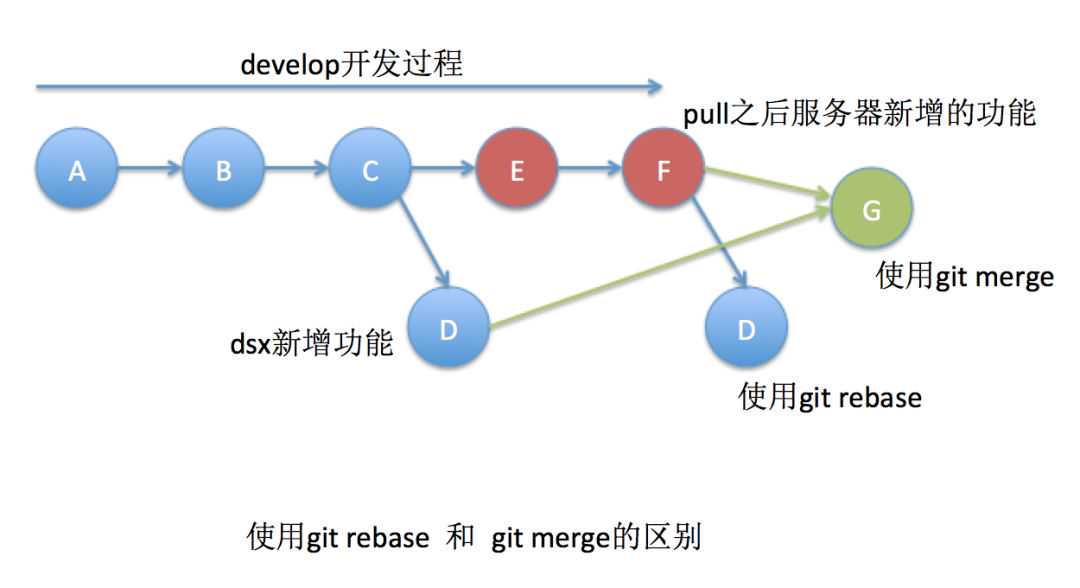
gitrebasegitrebasebranch_name
合并分支,这跟merge很像,但还是有本质区别,看下图:
合并过程中可能需要先解决冲突,然后执行gitrebase--continue
gitrebase-iHEAD~~
打开文本编辑器,将看到从HEAD到HEAD~~的提交如下
pick9a54fd4添加commit的说明pick0d4a808添加pull的说明p,pick=usecommite,edit=usecommit,butstopforamingf,fixup=like"squash",butdiscardthiscommit'slogmessage
将第一行的pick改成Commands中所列出来的命令,然后保存并退出,所对应的修改将会生效。
如果移动提交记录的顺序,将改变历史记录中的排序。
gitrevertgitrevertHEAD
撤销前一次提交操作
gitrevertHEAD--no-edit
撤销前一次提交操作,并以默认的Revert"xxx"为提交原因
gitrevert-nHEAD
需要撤销多次操作的时候加-n参数,这样不会每次撤销操作都提交,而是等所有撤销都完成后一起提交
gitdiffgitdiff--stat
通过--stat参数可以查看变更统计数据
gitreflog|1-1filechanged,1deletion(-)
reflog可以查看所有分支的所有操作记录(包括commit和reset的操作、已经被删除的commit记录,跟gitlog的区别在于它不能查看已经删除了的commit记录
远程版本库连接如果在GitHub项目初始化之前,文件已经存在于本地目录中,那可以在本地初始化本地版本库,再将本地版本库跟远程版本库连接起来
gitinitgitremotegitremote-v
不带参数,列出已经存在的远程分支,加上-v列出详细信息,在每一个名字后面列出其远程url
gitremoteaddorigin
添加一个新的远程仓库,指定一个名字,以便引用后面带的URL
gitfetchgitfetchorigindaily/0.0.1
默认情况下,gitfetch取回所有分支的更新。如果只想取回特定分支的更新,可以指定分支名。
问题排查gitblamegitblame-L1,10
截取文件1-10行历史信息
gitbisectgitbisectstart
开始二分查找
gitbisectbad
标记当前二分提交ID为有问题的点
gitbisectgood
标记当前二分提交ID为没问题的点
gitbisectreset
查到有问题的提交ID后回到原分支
更多操作gitsubmodulegitsubmoduleadd
将demo仓库添加为子模块
gitsubmoduleupdatedemo
更新子模块demo
gitgcgitarchivegitarchive-v--format=
--format表示打包的格式,如zip,-v表示对应的tag名,后面跟的是tag名,如。
总结本文只是对Git的所有功能中的部分实用功能做了一次探秘,Git非常强大,还有很多功能有待我们去发现,限于本文篇幅,咱就此打住吧,预知更多好用功能,请善用谷歌。
参考资料[1][2][3[4][5][6[7][8]推荐阅读
1.Github上10个优秀的后台控制面板2.GitHub上有什么好玩的项目?3.这样配置:让你的IDEA好用到飞起来4.一份详细的MySQL规范5.这15款编程游戏,你玩过吗?6.如何分析一条SQL的性能?7.还不懂Java中的多线程?8.如何编写轻量级CSS框架
很赞哦!(95)